






Enlace de reseñas de Google por WhatsApp: cómo crearlo, probarlo y enviarlo
El enlace de reseñas de Google está en el Perfil de Empresa, en la opción Pedir reseñas, y se puede convertir en un enlace corto o en un código QR. Antes de enviarlo por WhatsApp, pruébalo en un celular sin sesión iniciada y sigue las reglas de Google y de Meta: nada de incentivos, nada de pedírselo solo a quien quedó conforme y siempre con el permiso del cliente.

Puntos clave
- El enlace oficial de reseñas se genera en el Perfil de Empresa de Google, en la opción Pedir reseñas.
- El enlace corto y el código QR facilitan el acceso y permiten saber cuántas personas abrieron el pedido.
- Probar el enlace en un celular sin sesión iniciada muestra exactamente lo que verá el cliente antes de dejar su reseña.
- Google prohíbe los incentivos y los pedidos selectivos, y Meta exige el permiso del cliente para enviarle mensajes por WhatsApp.
- Con un mensaje estandarizado y campañas automatizadas, el equipo pide reseñas de forma constante y sin olvidos.
En este artículo
- Dónde encontrar el enlace de reseñas en el Perfil de Empresa de Google
- Cómo crear un enlace directo para reseñas: enlace corto, código QR y seguimiento de clics
- Cómo probar el enlace de reseñas de Google en un celular sin sesión iniciada
- Paso a paso para equipos que envían el enlace de reseñas por WhatsApp
- Reglas de Google y de Meta para pedir reseñas sin riesgos
- Cómo automatizar el envío del enlace de reseñas con Winchat
- Preguntas frecuentes
Dónde encontrar el enlace de reseñas en el Perfil de Empresa de Google
Antes de mandar el enlace de reseñas de Google por WhatsApp, consigue la dirección correcta. Google genera ese enlace automáticamente dentro del Perfil de Empresa de Google (antes Google Mi Negocio). Abre directamente la ventana de estrellas y comentario, y el cliente no necesita buscar tu empresa en el mapa.
Solo quien es propietario o administrador del perfil puede ver ese enlace. Si tu empresa todavía no tiene el perfil verificado, haz la verificación primero. Sin ella, el botón para pedir reseñas no aparece.
Desde el panel en la Búsqueda de Google (computadora o celular)
- Inicia sesión en la cuenta de Google que administra el perfil de la empresa.
- Busca el nombre exacto de la empresa en Google o escribe “mi perfil de empresa”.
- En el panel de administración que aparece arriba de los resultados, busca la opción Pedir reseñas. El nombre puede variar un poco según la versión.
- Copia el enlace que aparece en la ventana. Normalmente tiene el formato g.page/r/código/review.
Desde la aplicación Google Maps
- Abre Google Maps con la sesión iniciada en la cuenta administradora.
- Toca tu foto de perfil y entra en Tu Perfil de Empresa.
- Busca la opción para pedir o compartir reseñas y toca copiar enlace.
Los dos caminos llevan al mismo enlace de reseñas de la empresa. Usa el panel que te resulte más práctico en tu rutina.
Alternativa con el Place ID: si el botón no aparece, puedes armar el enlace a mano. Usa el identificador del lugar (Place ID), que te da la herramienta Place ID Finder de la documentación de Google Maps Platform. El formato queda así: https://search.google.com/local/writereview?placeid= seguido del código. Este camino es útil para agencias que manejan varios perfiles.
Las empresas con más de una sucursal tienen un enlace por dirección. Guarda cada enlace en una planilla, con el nombre de la sucursal, para evitar que la reseña de la sucursal del centro termine en el perfil de la sucursal del barrio.
Cómo crear un enlace directo para reseñas: enlace corto, código QR y seguimiento de clics
El enlace que genera Google ya es un enlace directo para reseñas de Google. Lo puedes enviar tal cual. Pero adaptar el formato a cada canal ayuda a que el cliente confíe y haga clic, y además permite medir de dónde vienen las visitas a la página de reseñas.
Si quieres saber cómo enviar el enlace de Google Mi Negocio por WhatsApp, lo esencial es simple: el enlace tiene que empezar con https:// para que se pueda tocar en la conversación. Los formatos de abajo sirven para situaciones distintas.
| Formato | Dónde funciona mejor | Ventaja | Cuidado |
|---|---|---|---|
| Enlace original de Google | Mensajes de WhatsApp y correo electrónico | Apunta directo al perfil oficial, sin intermediarios | No muestra cuántos clics recibió |
| Enlace corto personalizado | WhatsApp, redes sociales, firma de correo | Fácil de leer y de recordar, muestra el nombre de la marca | Si el acortador deja de funcionar, el enlace también |
| Código QR | Mostrador, menú, factura, empaque | El cliente solo apunta la cámara, sin escribir nada | Hay que probarlo impreso, en el tamaño final |
| Enlace corto por canal | Cuando usas varios puntos de contacto | Muestra qué canal genera más visitas | Exige organización para no mezclar los enlaces |
Enlace corto y código QR
Un acortador de enlaces con dominio propio, como opina.tuempresa.com.py, transmite más seguridad que una secuencia aleatoria de letras. El código QR debe generarse a partir del mismo enlace, preferentemente del enlace corto. Así, si la dirección de Google cambia, solo actualizas el destino.
- Genera un código QR con buen contraste: código oscuro sobre fondo claro.
- Pon un texto corto al lado, como “Califica nuestra atención en Google”.
- Prueba la lectura con cámaras de Android y de iPhone antes de imprimir en grandes cantidades.
Seguimiento de clics
Los parámetros UTM no sirven acá, porque el destino es una página de Google y no tu sitio web. Por eso, la forma práctica de medir es usar el panel de clics del propio acortador. Crea un enlace para WhatsApp, otro para el código QR del mostrador y otro para el correo de posventa.
Ejemplo de mensaje: “¡Hola, María! Gracias por comprar con nosotros. Si puedes, cuéntanos en Google cómo fue tu experiencia, te lleva menos de un minuto: https://opina.tuempresa.com.py/whats”. En Winchat, este mensaje puede formar parte de una campaña de WhatsApp para clientes que ya fueron atendidos, y las respuestas llegan a la bandeja de entrada unificada.
Cómo probar el enlace de reseñas de Google en un celular sin sesión iniciada
Cuando abres el enlace con tu propia cuenta, Google puede mostrarte el panel de administrador en lugar de la pantalla que ve el cliente. Por eso, la prueba correcta se hace fuera de la cuenta administradora, en un dispositivo o navegador sin sesión iniciada.
El objetivo es ver el recorrido completo del cliente: recibir el mensaje, tocar el enlace, llegar al perfil correcto y encontrar las estrellas para calificar. Si alguna etapa falla, la probabilidad de recibir la reseña cae en el acto.
Paso a paso de la prueba
- Abre una ventana de incógnito en Chrome o una pestaña privada en Safari y pega el enlace.
- Verifica que aparezcan el nombre, la dirección y la foto de la empresa correcta.
- Mira si se abre la ventana de estrellas. Sin sesión iniciada, Google pide entrar a una cuenta antes de publicar, y eso es normal.
- Envíate el enlace por WhatsApp, en el chat con tu propio número, y tócalo dentro de la aplicación.
- Repite la prueba en un Android y en un iPhone. En algunos dispositivos, el enlace se abre en la app Google Maps en lugar del navegador.
- Si usas un código QR, escanea el código impreso, y no solo la imagen en la pantalla.
Problemas comunes y cómo resolverlos
| Qué pasa | Causa probable | Cómo resolverlo |
|---|---|---|
| Se abre el perfil de otra sucursal | Enlace copiado de la dirección equivocada | Genera el enlace de nuevo dentro del perfil de la sucursal correcta |
| El enlace aparece como texto, sin poder tocarlo | Faltó el https:// o hay un espacio en medio del enlace | Pega el enlace completo y sin cortes |
| Se abre el mapa, pero no la ventana de reseña | Enlace para compartir el perfil en lugar del enlace de reseñas | Usa el enlace de la opción Pedir reseñas o el formato con Place ID |
| El código QR no se lee | Impresión pequeña o poco contraste | Aumenta el tamaño y usa un fondo claro |
Una vez aprobado, repite la prueba cada tanto, sobre todo si cambias el nombre de la empresa, la dirección o el acortador.
Según la política de contenido de Google Maps, la empresa no puede ofrecer incentivos a cambio de reseñas ni pedírselas solo a los clientes satisfechos. El mismo enlace debe enviarse a todos. Por su parte, la Política de Mensajería de WhatsApp Business exige que el cliente haya autorizado recibir mensajes de la empresa.
Paso a paso para equipos que envían el enlace de reseñas por WhatsApp
Cuando varias personas atienden desde el mismo número, el pedido de reseña termina dependiendo de la memoria de cada agente. Un día se envía el enlace, al otro no, y cada uno escribe el mensaje a su manera.
La solución es convertir el envío del enlace de reseñas de Google por WhatsApp en un proceso simple, con un momento definido, un texto estándar y un responsable de seguir las respuestas.
- Genera el enlace directo para reseñas de Google: en el Perfil de Empresa de Google (antes Google Mi Negocio), usa la opción “Pedir reseñas” y copia el enlace corto que abre directamente la ventana de reseña.
- Prueba el enlace en el celular: ábrelo desde el propio WhatsApp y confirma que lleva al perfil correcto, y no a otra sucursal o a una ficha duplicada.
- Define el momento del envío: elige un evento claro, como una entrega confirmada, un servicio finalizado o una consulta cerrada.
- Estandariza el mensaje: usa un texto corto, con el nombre del cliente, un agradecimiento y el enlace solo en una línea.
- Registra quién ya lo recibió: así evitas mandar el mismo pedido dos veces a la misma persona.
- Sigue las respuestas: los elogios, dudas y reclamos que llegan después del pedido necesitan una respuesta.
Modelo de mensaje para que use el equipo
Quien busca cómo enviar el enlace de Google Mi Negocio por WhatsApp casi siempre se traba en el texto. Los mensajes largos o con tono de cobro suelen ignorarse. Lo mejor es ser directo y cordial.
Ejemplo: “¡Hola, María! Gracias por elegir Clínica Sonrisa. Si puedes, cuéntanos en Google cómo fue tu atención: [enlace]. Tu opinión ayuda a otras personas a conocer nuestro trabajo.”
Errores comunes en el envío manual
- Enviar el enlace en medio de una conversación que todavía no se resolvió.
- Pegar la dirección completa de Google Maps en lugar del enlace corto de reseñas.
- Pedir la reseña días o semanas después, cuando el cliente ya se olvidó de la experiencia.
- Insistir con varios recordatorios a quien no respondió.
Reglas de Google y de Meta para pedir reseñas sin riesgos
Pedir reseñas está permitido e incluso lo recomienda el propio Google. El problema está en la forma de pedirlas: algunas prácticas comunes violan las políticas de la plataforma y pueden llevar a que se eliminen reseñas.
Del lado de WhatsApp, las reglas de Meta se ocupan del consentimiento y de la calidad de los mensajes. Cumplir las dos políticas es lo que mantiene tu enlace de reseñas de la empresa funcionando sin dolores de cabeza.
Según la política de contenido de contribuciones de Google Maps, las empresas no deben ofrecer incentivos a cambio de reseñas ni desalentar las reseñas negativas o pedir reseñas positivas solo a clientes seleccionados.
Lo que Google no permite
- Ofrecer descuentos, regalos, sorteos o cualquier beneficio a cambio de una reseña.
- Enviar el enlace solo a los clientes satisfechos (práctica conocida como “review gating”).
- Pedirles a empleados, socios o parientes que califiquen a la propia empresa.
- Escribir la reseña en lugar del cliente o comprar reseñas.
Lo que Meta exige en WhatsApp
La Política de Mensajería de WhatsApp Business establece que la empresa solo debe contactar a personas que le dieron su número y autorizaron recibir mensajes (opt-in). Los pedidos para dejar de recibir mensajes tienen que respetarse.
En la API oficial, los mensajes enviados después de 24 horas de la última interacción del cliente tienen que usar plantillas aprobadas por Meta. Muchos bloqueos y denuncias también pueden bajar la calificación de calidad del número.
| Práctica | ¿Permitida? | Motivo |
|---|---|---|
| Pedir una reseña a todos los clientes atendidos | Sí | No hay selección de clientes satisfechos |
| Enviar el enlace solo a quien elogió | No | Es un pedido selectivo, prohibido por Google |
| Ofrecer un descuento a cambio de la reseña | No | Google prohíbe las reseñas incentivadas |
| Enviar a contactos sin autorización | No | Viola la exigencia de opt-in de Meta |
| Un único recordatorio después de algunos días | Sí, con moderación | Evita la insistencia y los bloqueos |
| Responder las críticas con educación | Sí | Muestra que te importa el cliente |
Cómo automatizar el envío del enlace de reseñas con Winchat
El envío manual funciona cuando hay pocos clientes por día. A medida que crece el volumen, copiar y pegar el enlace en cada conversación le quita tiempo al equipo y deja espacio para los olvidos.
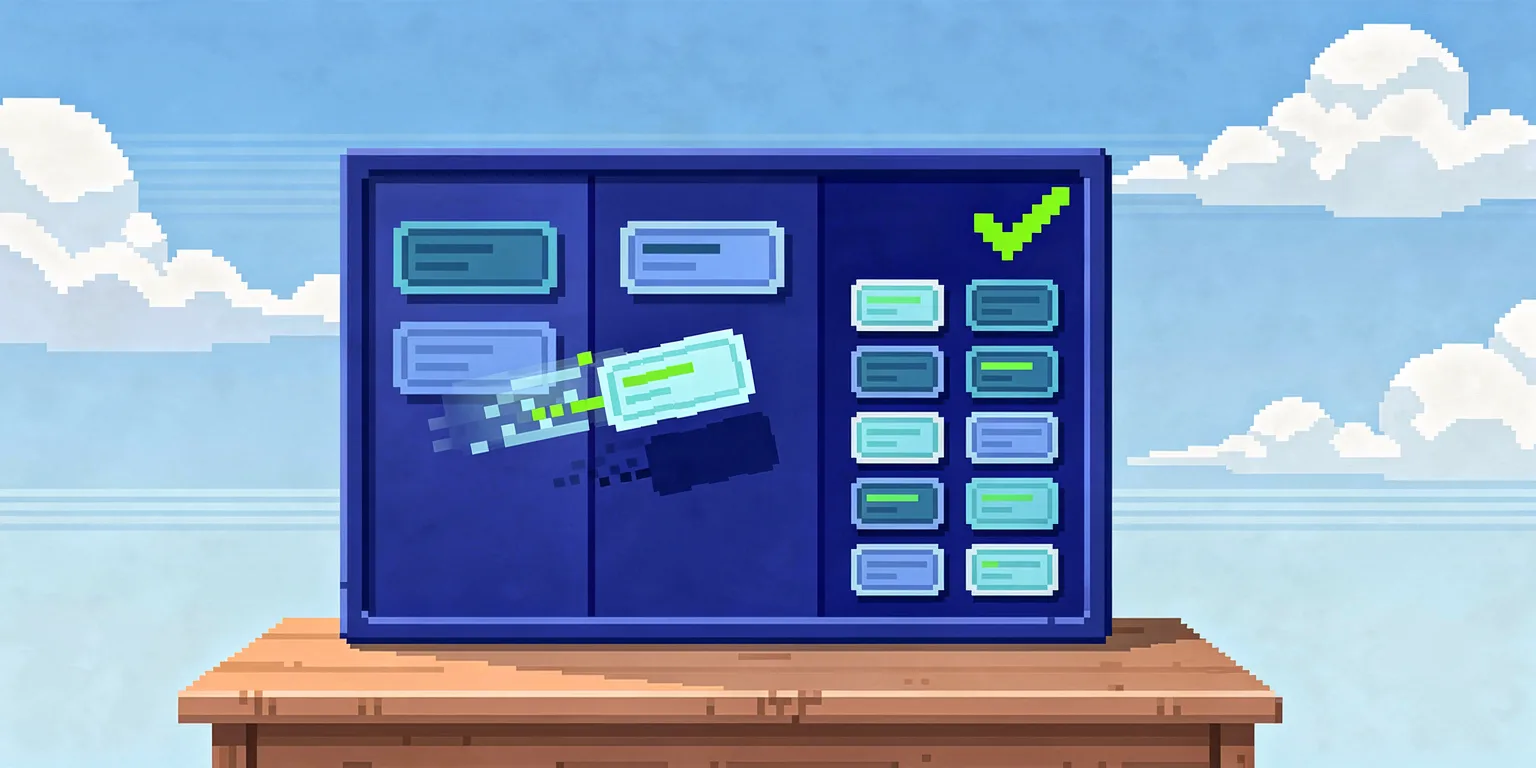
Winchat centraliza la atención de WhatsApp en una bandeja de entrada unificada, con automatización de campañas y organización en Kanban. Así, el pedido de reseña pasa a ser parte de la rutina, y no una tarea suelta.
Organiza el momento justo con el Kanban
Crea una columna como “Atención finalizada” o “Pedir reseña”. Cuando el agente mueve al cliente a esa etapa, todo el equipo sabe que es hora de enviar el enlace directo para reseñas de Google.
- Nadie pide una reseña de una atención que todavía está abierta.
- El gestor ve cuántos clientes están esperando el pedido.
- Es más fácil evitar envíos repetidos a la misma persona.
Usa campañas para enviar en lote
Con la automatización de campañas, reúnes a los clientes atendidos en el período y envías el enlace de reseñas de Google por WhatsApp de una sola vez, con el mismo mensaje estandarizado para todos.
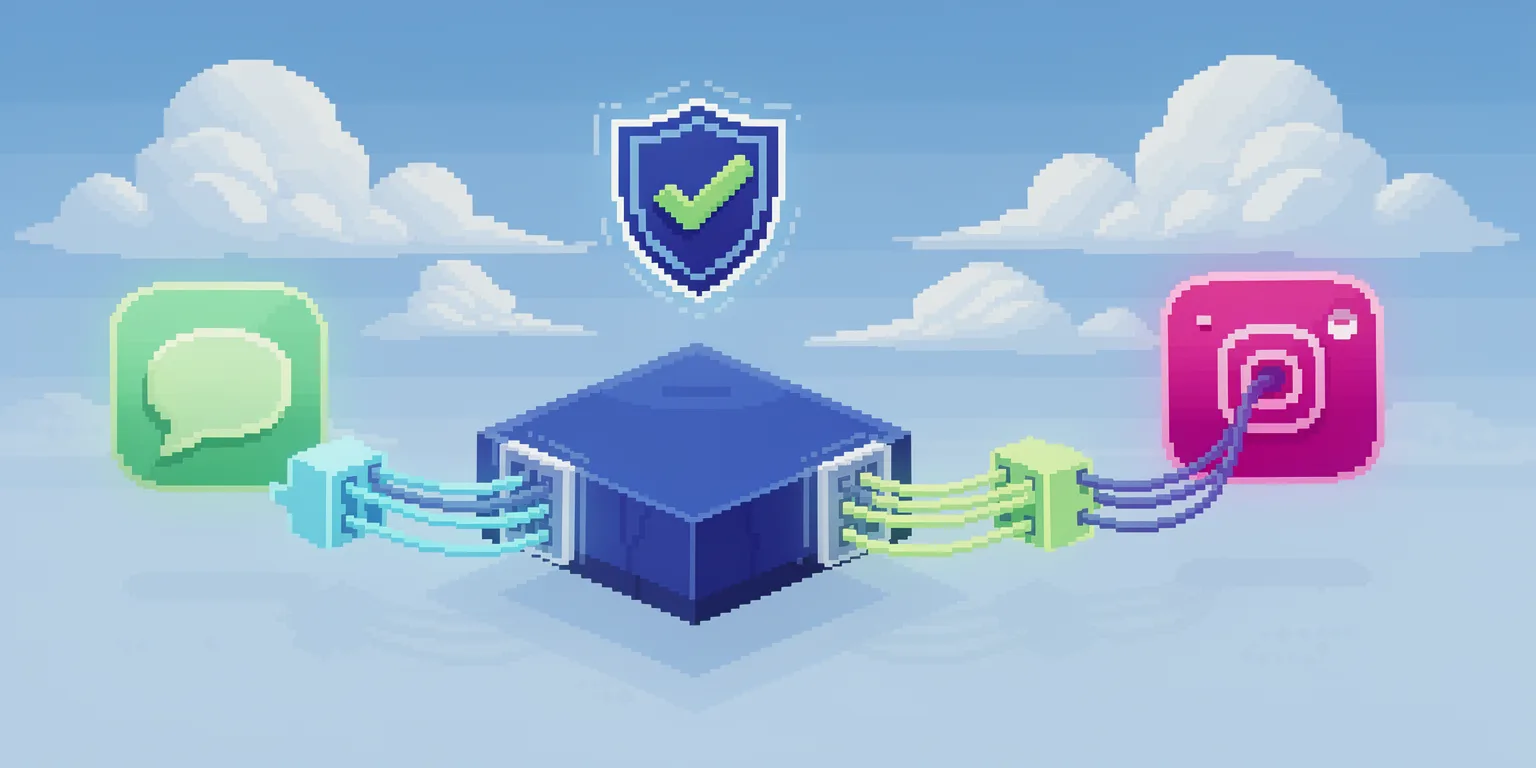
Las respuestas llegan a la bandeja de entrada unificada, junto con los mensajes de Instagram y Facebook. Quien esté de turno responde al elogio o al reclamo sin cambiar de aplicación.
Consejo: incluye en las campañas solo a los contactos que autorizaron recibir mensajes y envía el pedido a todos los clientes atendidos, no solo a los satisfechos. Así la automatización sigue cumpliendo las reglas de Google y de Meta.
Preguntas frecuentes
¿Cómo encuentro el enlace de reseñas de Google de mi empresa?
Inicia sesión en la cuenta de Google que administra el Perfil de Empresa, busca el nombre del negocio en Google o en Google Maps y usa la opción Pedir reseñas (u Obtener más reseñas). Google muestra un enlace corto listo para copiar y compartir con tus clientes.
¿El cliente necesita una cuenta de Google para dejar una reseña?
Sí. Para publicar una reseña, el cliente tiene que haber iniciado sesión en una cuenta de Google. Si abre el enlace sin sesión iniciada, Google le pide que inicie sesión antes de mostrar el formulario con las estrellas y el campo de comentario.
¿Por qué probar el enlace de reseñas en un celular sin sesión iniciada?
Porque así es como gran parte de los clientes va a abrir el enlace. Probarlo en una ventana de incógnito o en un dispositivo sin la cuenta de la empresa muestra si el enlace abre el perfil correcto, si el formulario aparece después de iniciar sesión y si no hay redirecciones rotas.
¿Puedo ofrecer un descuento o un regalo a cambio de una reseña en Google?
No. Las políticas de contenido de Google prohíben ofrecer o aceptar dinero, productos, descuentos o cualquier otro incentivo a cambio de reseñas. Las reseñas obtenidas así pueden eliminarse y el perfil puede sufrir restricciones.
¿Puedo enviar el enlace de reseñas solo a los clientes satisfechos?
No se recomienda. Google prohíbe pedir reseñas de forma selectiva o desalentar las reseñas negativas. Lo seguro es enviar el mismo pedido, con el mismo mensaje, a todos los clientes que completaron una compra o una atención.
¿Puedo enviar el enlace de reseñas por WhatsApp a cualquier contacto?
No. La Política Comercial de WhatsApp exige que la empresa tenga el permiso del cliente para enviarle mensajes. En la API oficial de WhatsApp Business, los mensajes iniciados por la empresa fuera de la ventana de 24 horas tienen que usar una plantilla de mensaje aprobada por Meta.
¿Vale la pena usar un enlace corto o un código QR para pedir reseñas?
Sí, siempre que apunten al enlace oficial de Google. El código QR funciona bien en mostradores, facturas y empaques, y un acortador con conteo de clics ayuda a medir cuántas personas abrieron el pedido. Prueba siempre el destino final antes de difundirlo.
¿Cómo ayuda Winchat a enviar el enlace de reseñas por WhatsApp?
Winchat centraliza las conversaciones en una bandeja de entrada unificada, permite organizar las atenciones en Kanban y automatizar campañas por WhatsApp. Así, el equipo identifica las atenciones finalizadas y envía el pedido de reseña con el mismo mensaje estandarizado para todos.